一小時 EXCEL 樞紐速成班
這堂課是為那種「對 Excel 不熟、對樞紐總是卡卡,但又常被交代做報表」的你而設計的,帶你快速掌握樞紐分析的邏輯與實作方式,並能立即應用在工作中,提升資料分析效率


本課程包含以下內容:
課程簡介
是不是你也遇過這些 Excel 報表困境?
📊面對 Excel 報表,打開檔案卻不知道從哪下手
📉每次都靠複製貼上,把資料慢慢對齊、慢慢比對
🌀一聽到「樞紐分析」就覺得頭痛,總覺得那是進階玩家在用的工具
如果你在剛剛某句話多停留了一秒,或許這堂課,真的能改變你現在的工作方式,讓你的生活擁有更多屬於自己的空間
-
💡課程亮點
- 超快入門: 60 分鐘內學會核心技巧
- 完全實作:不講廢話,跟著一步步做
- 不寫公式也會用:無需函數、0 程式碼基礎也能輕易上手
-
👤適合對象
- 職場新鮮人、行政人員、行銷、數據分析新手
- 曾用過樞紐,但總是搞不懂使用邏輯
- 想提升效率、學會快速分析數據的Excel 使用者
-
📚你將學會:
- 建立屬於自己的樞紐分析表
- 如何分析,分類、彙總、過濾與排序資料
- 讓報表長得「好看又實用」的小技巧
-
🔥你將會獲得🔥
樞紐分析手把手教學 《一小時 EXCEL 樞紐速成班》共 6 大單元完整教學 無觀看期限,想看幾次就看幾次。 還是工作遇到問題馬上回看,學習完全零壓力! | |
22道樞紐實作練習題 🎁購課專屬加贈|22 個實作練習題 「 22 題樞紐分析實作練習題」 每題皆附 Excel 練習檔與指引說明 讓你學得會、做得出來! |
用「一小時」駕馭數據、告別土法煉鋼
這堂課是為那種「對 Excel 不熟、對樞紐總是卡卡,但又常被交代做報表」的你而設計的
- 雖然這堂課只有短短 60 分鐘,但我花了很多時間不斷調整、優化內容。
- 每一個段落、每個舉例,不斷反覆修正,深怕講得太難,讓初學者聽不懂、學不起來。
- 我想做的不是炫技課,而是真正能「學得會、用得上」的 Excel 入門指南。
-
🔥完整課程內容🔥
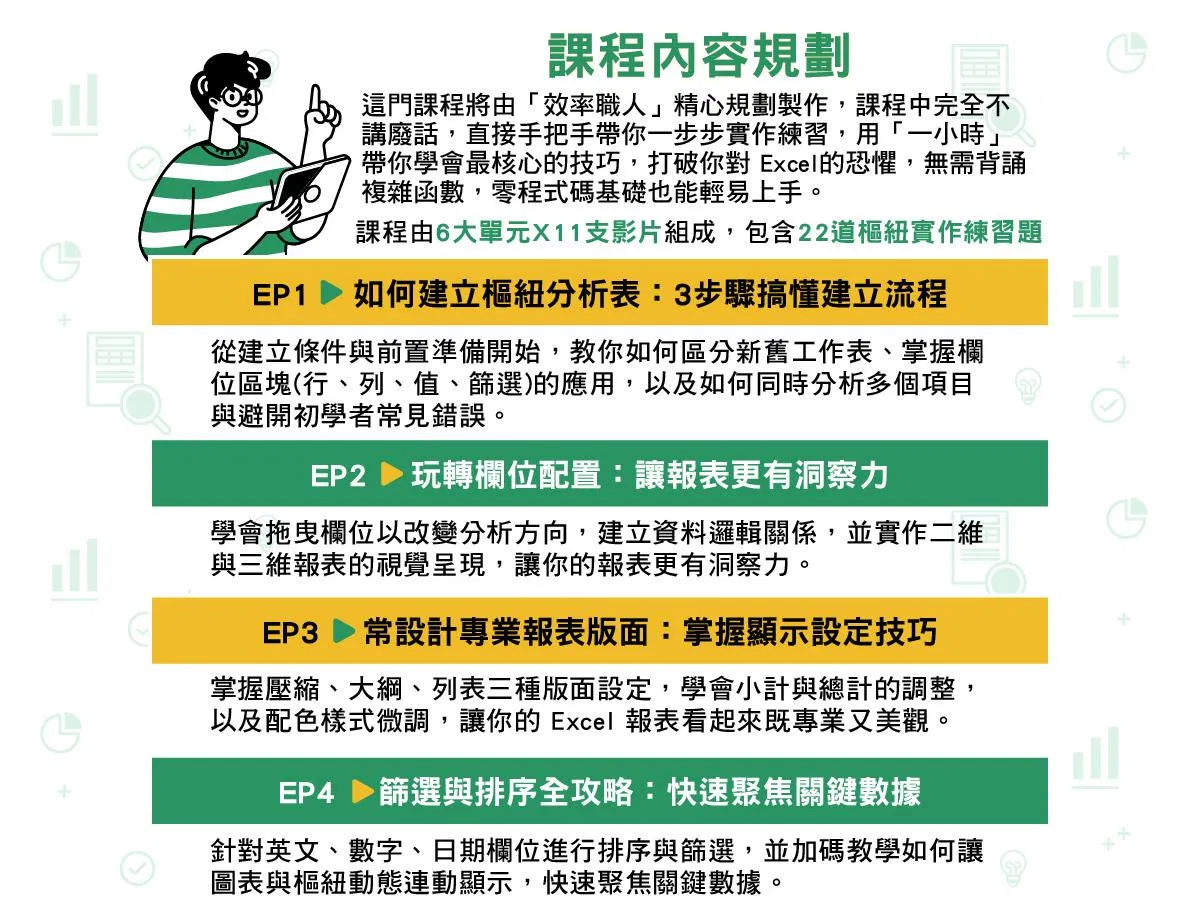
🔸 EP.1|如何建立樞紐分析表:3 步驟搞懂建立流程
- 樞紐分析表的建立條件與前置準備
- 插入樞紐表:新工作表 vs 現有工作表的差異
- 透過欄位區塊(行、列、值、篩選)快速建立互動報表
- 不同類型資料(文字、數值、日期)的分析重點
- 如何同時分析多個項目?掌握階層邏輯
- 初學者常見錯誤與解法總整理
🔸 EP.2|玩轉欄位配置:讓報表更有洞察力
- 拖曳欄位就能改變分析方向,彈性極高
- 快速調整欄位順序,建立資料邏輯關係
- 值欄位可重複使用,達成多指標分析
- 行、列以外的兩個關鍵區塊介紹
- 實作二維與三維報表視覺呈現
🔸 EP.3|設計專業報表版面:掌握顯示設定技巧
- 三種常見版面設定:壓縮、大綱、列表,該用哪一種?
- 避免報表混亂的標籤對齊與小計處理技巧
- 小計與總計的顯示取消與格式調整
- 報表配色與樣式微調,讓 Excel 看起來不再像 Excel!
🔸 EP.4|篩選與排序全攻略:快速聚焦關鍵數據
- 英文、數字、日期三種欄位的排序方法
- 自訂排序 & 搭配篩選的進階應用
- 多層級欄位篩選設定,避免資料「卡住」
- 二維分析時的排序邏輯與注意事項
- 加碼:讓圖表與樞紐動態連動顯示!
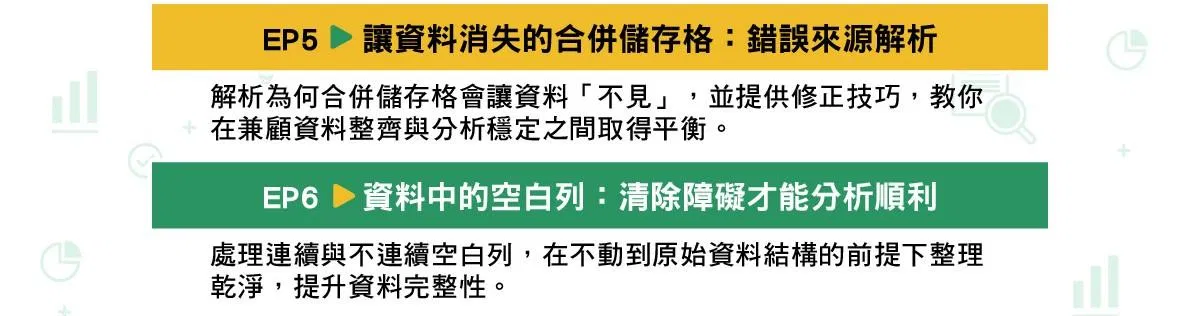
🔸 EP.5|讓資料消失的合併儲存格:錯誤來源解析
- 合併儲存格為何會讓資料「不見」?
- 三種常見錯誤示範與修正技巧
- 怎麼兼顧資料整齊與分析穩定?格式設定是關鍵!
🔸 EP.6|資料中的空白列:清除障礙才能分析順利
- 連續空白列 vs 不連續空白列的處理方式
- 如何不動到原始資料結構下整理乾淨?
- 提升資料完整性與樞紐表穩定性的必備技巧!
-
❗提醒:以下兩種情況無需報名此課程:
1. 已購買《EXCEL 一鍵下班工作術》的學員
本課程內容已完整收錄於主課程《EXCEL 一鍵下班工作術》中,若你已經加入該課程,無需重複報名,可直接忽略此課程!
2. 已熟悉樞紐分析操作的進階使用者
本課程為 EXCEL 初學者量身打造,如果你已能熟練操作樞紐分析表,這堂課程你可能會覺得有點簡單。
-
🗣️同學上課後的真實回饋 💬
看到這些回饋,真的讓我很有感觸
短短 60 分鐘的課程,能幫助你少繞那些我曾經花了 4、5 年才搞懂的彎路,那種「我當年要是也有這堂課就好了」的感覺,現在終於變成了別人的「太晚知道這門課了」
-
🗣️更多學員真實回饋💬
❓問題:原本覺得很難的地方,在這堂課裡有什麼新突破
-
❓問題:覺得這門課最適合哪一種人?為什麼?
-
-
❓問題:上完之後,你準備把哪個技巧馬上用在工作上?
-
❓問題:這裡開放給你自由發揮~無論是學習心得、對老師的話、還是改善建議,都非常歡迎留言!
-
* 關於課程常見問題 *
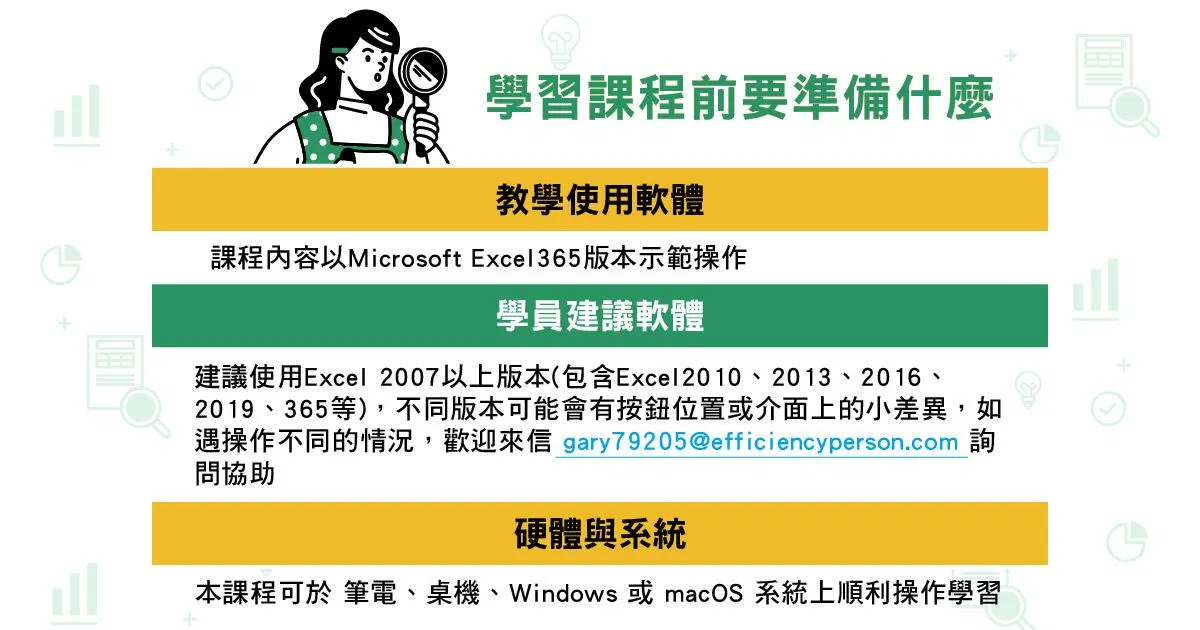
❓這門課需要甚麼樣的軟體
| 教學使用軟體:
課程內容以 Microsoft Excel 365 版本示範操作。
| 學員建議軟體:
建議使用 Excel 2007 以上版本(包含 Excel 2010、2013、2016、2019、365 等),不同版本可能會有按鈕位置或介面上的小差異,如遇操作不同的情況,歡迎來信詢問協助。
| 硬體與系統:
本課程可於筆電、桌機、Windows 或 macOS 系統上順利操作學習。
-
❓我是 EXCEL新手,請問這門課程適合我嗎
非常適合!這門課專為「零基礎」或「對樞紐分析不熟悉」的學員設計,透過清楚的步驟教學與實作練習,讓你在短短一小時內就能掌握樞紐分析的核心概念與操作方法,幫助你快速上手、馬上應用在工作中。
-
❓課程中有問題怎麼提問
歡迎你寄信至: 📩agary79205@efficiencyperson.com詢問問題
我們會盡快協助你解決學習上的疑問!
-
【課程 Bonus : 學員專屬免費直播】🌟購買後通知信含詳細說明🌟
講師會不定時舉辦學員專屬免費直播,除了課程內容,還會不定期舉辦職場上同學遇到的解題直播,
這些免費直播,只限有購課之學員可以參加,而且是免費參加!!
免費直播相關連結資訊將由效率職人講師統一以電子報形式寄送至學員購課的電子信箱。
注意每場免費直播並無提供「影片回放」服務。
-
-
註:本課程為【效率職人 】製作,經授權於學思酷上架。
課程要點
建立屬於自己的樞紐分析表
如何分析,分類、彙總、過濾與排序資料
讓報表長得「好看又實用」的小技巧

課程內容共 12 個單元•總時數約 1.3 小時
關於講師
從加班工程師到超過45萬人追蹤的效率職人
我曾是一位傳統產業的工程師,當初只是想幫自己省點處理報表的時間。
沒想到,這項「為自己省時」的技能,竟成為我職涯的火箭,讓我一路從常常加班的小職員做到經理。
但說實話,我並非一開始就是高手。我剛進職場時,也曾是個把EXCEL當WORD在用的死菜鳥,所以我超級懂那種對EXCEL不熟的無助感。
所以後來,我開始在各大網路平台分享各種工作效率的小技巧,慢慢累積起一群和我一樣,曾在 Excel 裡苦苦掙扎的讀者。現在,有超過45萬人追蹤我的內容,每個月有上百萬人觀看我的教學。
這股影響力也讓我開啟了斜槓人生,成為一位企業講師,成為一位企業講師,至今已講授超過百堂的實體課程,陪著許多上班族一起提升效率、減少加班。
我分享增加效率的小技巧,不是為了要炫耀我有多厲害,而是想幫助更多人少走冤枉路,用最短的時間,學會最實用的功能。
因為我知道,會用工具,不是為了炫技,而是為了:準時下班、拿回自己對於生活與時間的掌控權。
效率職人Efficiency Person學習平台(45萬+粉絲)
- instagram-粉絲數:12.1萬
- Threads-粉絲數:22.3萬
- YouTube-粉絲數:4.1萬
- Dcard-粉絲數:1.8萬
- TIKTOK-粉絲數:4.5萬
- VOCUS-粉絲數:3.9萬
效率職人線上課程
- EXCEL一鍵下班工作術
- 一小時EXCEL樞紐速成班
- 一小時Power Query速成班
常見問題