EXCEL一鍵下班工作術
這是一堂『 不用寫程式 』、『 不背函數 』 也能一顆按鍵讓EXCEL全自動完成所有工作的線上課程。只靠 樞紐分析、儀表板、Power Query 三大工具,就能解決你職場上 95% 的 Excel 工作任務!


本課程包含以下內容:
課程簡介
❓為什麼我會開這堂線上課程❓
《EXCEL一鍵下班工作術》的誕生故事
去年,我做了一份問卷調查,總共收到超過 1,000 份回覆。當中有個問題是:「你目前在 Excel 上遇到最大的困擾是什麼?」
看完之後,我直接傻住,因為超過 90% 的人都提到了「函數」和「公式」這兩個關鍵字,換句話說,原來大多數人對 Excel 最大的恐懼就是這些「看起來像程式語言的東西」。

而且我自己也發現函數有一個超致命的缺點,當資料一多、函數一多,右下角就開始跑讀取....1%、6%、10%、12%、15%、20%……Excel 整個開始卡卡卡,根本沒辦法順利操作😭
那時我就在想,既然大家對函數這麼恐懼,但又渴望用 Excel 解決工作上的問題、提升效率,那能不能盡量不使用函數與公式,教大家用「更簡單的方法跟工具」完成一樣的事?甚至更快!!
👆這就是這堂課的核心出發點
所以這堂課所教學的內容99%都不會提到任何程式語言,這就是我對這堂課的期許,也是我製作這堂課的目標,希望可以用最簡單的方法,讓每個人都可以輕鬆學習EXCEL
PS. 原本我還打算先開「函數課程」
但我必須說,函數跟VBA還是有他們的優點,只是這堂課主要是分享更容易上手的工具跟方法,學完後基本上就能解決職場上95%的問題了
-
直接講結果:上完課你將可以輕鬆做出...
這些儀錶板看起來很華麗很厲害對吧,想分析什麼就點什麼,想要的結果就出現了,但其實做出這些成果:「完全不需要學任何函數跟程式語言」,應該說也完全不需要用到也能做出來,這其實不是我很厲害,而是選擇了正確的工具與正確的方法
-
💡課程亮點
- 完全實作,不講廢話
- 不用背任何的公式語法
- 不會寫程式也完全沒問題
- 不需要記得各種函數邏輯
只要會「點」「拉」「選」,照著步驟做,就能自動化處理繁瑣報表!
-
✅本課程適合你,如果你...
- 每天加班整理 Excel 資料、報表、圖表
- 不懂函數又常被要求做分析
- 想學會 Excel 的「自動化武器」,減少重工
- 對程式語言完全不熟,但想用 Excel 做出效率與專業感
-
🧩你將學會...
- 從零開始掌握樞紐分析:只用滑鼠拖拉就能做出互動報表
- 打造視覺化儀表板:不靠設計感,也能做出主管愛看的數據圖表
- 用 Power Query 清理雜亂資料:不再花時間改格式、調欄位、找錯誤
- 避開常見地雷,強化穩定性:資料不會突然跑掉,報表不會失控
-
💡學完你能...
- 一鍵產出動態報表
- 一鍵自動合併與更新資料
- 告別土法煉鋼的複製貼上與密密麻麻的函數與程式語言
- Excel 工具變自動化小助手,幫你快下班、升遷甚至加薪!
-
🔥完整課程內容🔥
🔸第一章節:上課前準備
讓你開課就上手!從觀念到環境設定,一次搞懂「為什麼學」與「怎麼開始」。
1-1:課程簡介與注意事項
1-2:EXCEL軟體設定與規格確認
-----------------------------------------------------------------------------------------------------------------
🔸第二章節:樞紐分析全攻略
從基礎到進階,讓你徹底搞懂樞紐分析表的使用技巧與眉角,打造專業級分析報表!
2-1:如何建立樞紐分析表
2-2:玩轉樞紐分析表欄位
2-3:樞紐分析表版面配置
2-4:樞紐的篩選與排序
2-5:樞紐數據的各種變化
2-6:樞紐分析表的群組
2-7:樞紐的欄位計算
2-8:交叉分析篩選器與時間表
-----------------------------------------------------------------------------------------------------------------
🔸第三章節:樞紐分析不能碰的大地雷
樞紐分析再強大,也怕這些資料地雷!別讓小錯誤毀了整份報表,本章帶你避開實務上最常見的坑。
3-1:讓資料消失的合併儲存格
3-2:資料中的空白列
3-3:無資料的儲存格
3-4:儲存格的格式與資料一致
3-5:原始資料表格化
3-6:長資料與寬資料
3-7:資料的雙列標題
-----------------------------------------------------------------------------------------------------------------
🔸第四章節:好看又好玩的儀表板
透過互動儀表板,把你的樞紐分析結果,轉化成一張又專業又有質感的視覺化報表,讓資料說話、讓主管秒懂!
4-1:如何製作儀錶板
4-2:儀錶板常見的圖表介紹與設計
- 群組直條圖:快速比較分類數據
- 堆疊直條圖:清楚呈現組成結構
- 圓餅圖:強調各類別的佔比
- 環圈圖:中間可放總金額等資訊
- 折線圖:分析時間趨勢變化
- 組合圖:同時呈現數量與金額的雙座標分析
4-3:儀錶板設計與美化
-----------------------------------------------------------------------------------------------------------------
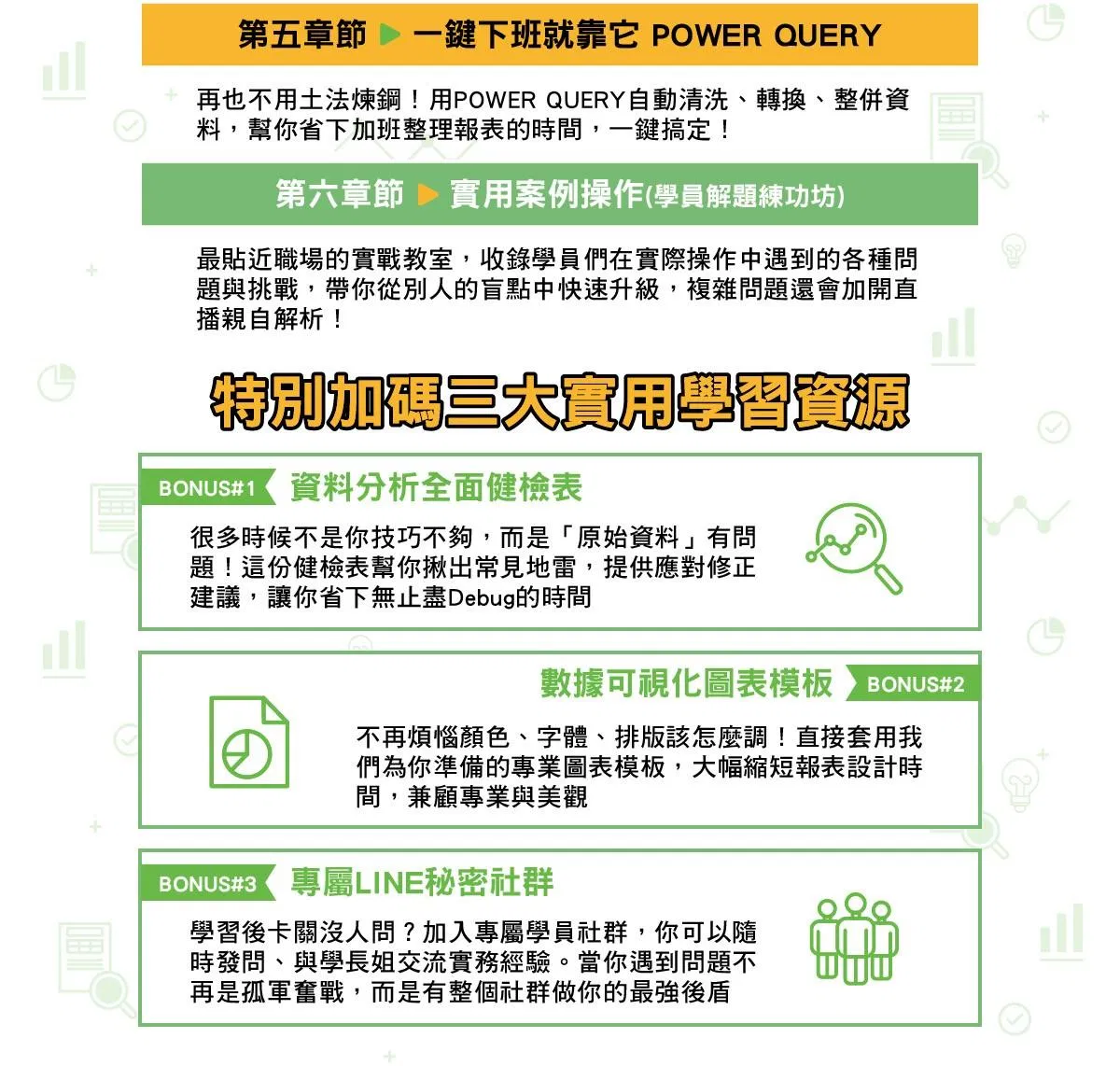
🔸第五章節:一鍵下班就靠他 POWER QUERY
再也不用土法煉鋼!用 POWER QUERY 自動清洗、轉換、整併資料,幫你省下加班整理報表的時間,一鍵搞定!
5-1:如何進入 POWER QUERY
5-2:POWER QUERY 常見的匯入方式
5-3:POWER QUERY 常用的功能
5-4:POWER QUERY 分割資料行
5-5:POWER QUERY 資料附加
5-6:POWER QUERY 資料合併
5-7:POWER QUERY 取消資料行樞紐
5-8:POWER QUERY 樞紐資料行
5-9:POWER QUERY 分組依據
5-10:POWER QUERY 條件資料行
5-11:POWER QUERY 日期與時間的處理
------------------------------------------------------------------------------------------------------------------
🔸第六章節:實用案例操作
學員解題練功坊 : 這個單元是為了幫助學員真正「學以致用」所設計,收錄學員在實際操作中遇到的各種問題與挑戰,不管是報表製作遇到瓶頸、篩選條件不如預期、資料清洗卡住,還是公式轉換、Power Query 整合出錯,我們都會一一拆解說明:
- 每個問題都有清楚的背景說明
- 教你判斷問題類型、根本原因
- 搭配圖文步驟或操作影片,完整解析解法
- 較複雜問題還會加開直播教學,帶你即時上手、實際操作
這不只是FAQ,而是最貼近職場現場的實戰解題教室。
你會發現,從別人卡關的地方學習,是最快看見進步的方式。
📌你也可以投稿問題,只要是對大家有幫助的,我們就會放進這個單元中,甚至變成一場專屬解題直播,讓你和其他學員一起突破盲點、升級技能!
-
🎗️加入課程後你能獲得🎗️
三大主軸完整手把手教學
這堂課從 Excel 數據分析最核心的三大主題出發,帶你建立真正能解決工作問題的資料分析能力:
1. 樞紐分析|從入門到進階,全方位掌握報表技巧
從如何建立樞紐分析表、拖曳欄位、排序篩選、資料群組、欄位計算,到交叉分析篩選器應用,全程實作教學,讓你用最短時間掌握最常用的分析工具,輕鬆產出專業報表。
2. 數據全自動儀表板|打造主管秒懂的視覺化報表
學會用交叉分析篩選器串聯六大圖表(直條圖、折線圖、圓餅圖等),製作互動式儀表板。從數據到圖表、從排版到美化,一步步帶你做出視覺清晰、邏輯分明、實用又美觀的報表。
3. Power Query|自動清洗整併資料,達成一鍵下班成就
從資料匯入、欄位轉換、條件拆分、附加合併,到日期處理與條件判斷,完整拆解 11 個常見應用情境,幫你打造一鍵更新的報表流程,大幅節省重工時間,真正實現「自動化工作術」。
-
BONUS #1|資料分析全面健檢表
你知道嗎?
大多數的數據分析問題,不是出在技巧不夠,而是資料一開始就有問題!
為了幫你避免「明明方法對了,結果卻不對」的狀況,
我們特別準備了這份《資料分析全面健檢表》。
你將獲得:
✅ 一張快速檢查表,幫你在分析前,檢核資料的完整性與穩定度
✅ 揪出最常見的資料地雷:合併儲存格、空白列、格式錯誤、欄位亂序……
✅ 提供對應的應對方法與修正建議,讓你在開始分析前就一次處理乾淨
✅ 省下無止盡Debug的時間,把重點留給真正的分析與報表設計!
-
BONUS #2|數據可視化圖表模板
儀表板的關鍵,不只是有數據,還要能說好故事、呈現重點!
在《EXCEL 一鍵下班工作術》中,我們會教你如何製作專業的數據儀表板,搭配圖表視覺化呈現出趨勢與洞察。
為了讓你在實作時更快速上手,我們特別準備了一套EXCEL 圖表模板,讓你可以直接套用、靈感不斷!
✅ 特殊圖表模板範例
✅ 可套用的設計樣式,讓你不再煩惱顏色、字體、排版該怎麼調
✅ 作為靈感參考與加速製作的起點,大幅縮短報表設計時間!
有了這份圖表模板,你不只會做分析,更能把報表做得既漂亮又有效!
-
-
BONUS #3|加入課程LINE 秘密社群
在實際分析資料的過程中,最讓人挫折的,往往不是不會,而是「卡住了沒人問」。
其實很多問題只是「江湖一點訣」,一旦解開就豁然開朗,但如果沒人指點,就會一直在同一個地方繞圈圈。
為了幫助學員解決這個問題,只要是購買本課程的同學,將可加入LINE 秘密社群,這是一個只對學員開放的秘密基地。
在這裡你可以:
✅ 發問卡關問題,快速獲得老師與學長姐的解答
✅ 與其他學員交流學習心得、實務經驗,激發更多 Excel 應用靈感
✅ 在同一個頻率下討論,不怕語言不對盤,學習效率提升一大截
✅ 一起挑戰任務、比進度、共成長,讓學習不再孤單
這個社群已經幫助數百位學員解決實務疑難雜症,更有不少同學上完課後,變成社群小老師,持續幫助更多人。
當你遇到問題,不再是孤軍奮戰,而是有整個社群在你背後支援你。
-
-
學員怎麼說💬
* 關於課程常見問題 *
❓這門課需要甚麼樣的軟體
| 教學使用軟體:
課程內容以 Microsoft Excel 365 版本示範操作。
| 學員建議軟體:
建議使用 Excel 2010 以上版本(Power Query工具至少要版本2010以上才能使用),不同版本可能會有按鈕位置或介面上的小差異,如遇操作不同的情況,歡迎來信詢問協助。
| 硬體與系統:
本課程可於 Windows筆電、桌電操作學習(mac系統Power Query有些功能無法使用 )
-
❓我是 EXCEL新手,請問這門課程適合我嗎
這門課程非常適合零基礎或基礎較弱的學員,讓你不用學函數、不用寫程序,就能輕鬆完成 Excel 的資料分析與分析。
-
❓課程中有問題怎麼提問
加入課程的同學會加入專屬的LINE社群,所以對課程內容有疑問,都可以到專屬的社區提問喔!
-
【課程 Bonus : 學員專屬免費直播】🌟購買後通知信含詳細說明🌟
講師會不定時舉辦學員專屬免費直播,除了課程內容,還會不定期舉辦職場上同學遇到的解題直播,
這些免費直播,只限有購課之學員可以參加,而且是免費參加!!
免費直播相關連結資訊將由效率職人講師統一以電子報形式寄送至學員購課的電子信箱。
注意每場免費直播會提供「影片回放」服務。
-
註:本課程為【效率職人】製作,經授權於學思酷上架。
課程要點
從零開始掌握樞紐分析
打造視覺化儀表板
用 Power Query 清理雜亂資料
避開常見地雷,強化資料穩定性

課程內容共 36 個單元•總時數約 12.1 小時
關於講師
從加班工程師到超過45萬人追蹤的效率職人
我曾是一位傳統產業的工程師,當初只是想幫自己省點處理報表的時間。
沒想到,這項「為自己省時」的技能,竟成為我職涯的火箭,讓我一路從常常加班的小職員做到經理。
但說實話,我並非一開始就是高手。我剛進職場時,也曾是個把EXCEL當WORD在用的死菜鳥,所以我超級懂那種對EXCEL不熟的無助感。
所以後來,我開始在各大網路平台分享各種工作效率的小技巧,慢慢累積起一群和我一樣,曾在 Excel 裡苦苦掙扎的讀者。現在,有超過45萬人追蹤我的內容,每個月有上百萬人觀看我的教學。
這股影響力也讓我開啟了斜槓人生,成為一位企業講師,成為一位企業講師,至今已講授超過百堂的實體課程,陪著許多上班族一起提升效率、減少加班。
我分享增加效率的小技巧,不是為了要炫耀我有多厲害,而是想幫助更多人少走冤枉路,用最短的時間,學會最實用的功能。
因為我知道,會用工具,不是為了炫技,而是為了:準時下班、拿回自己對於生活與時間的掌控權。
效率職人Efficiency Person學習平台(45萬+粉絲)
- instagram-粉絲數:12.1萬
- Threads-粉絲數:22.3萬
- YouTube-粉絲數:4.1萬
- Dcard-粉絲數:1.8萬
- TIKTOK-粉絲數:4.5萬
- VOCUS-粉絲數:3.9萬
效率職人線上課程
- EXCEL一鍵下班工作術
- 一小時EXCEL樞紐速成班
- 一小時Power Query速成班
常見問題