2026年3月7日 上午 4:22
職場技能
-
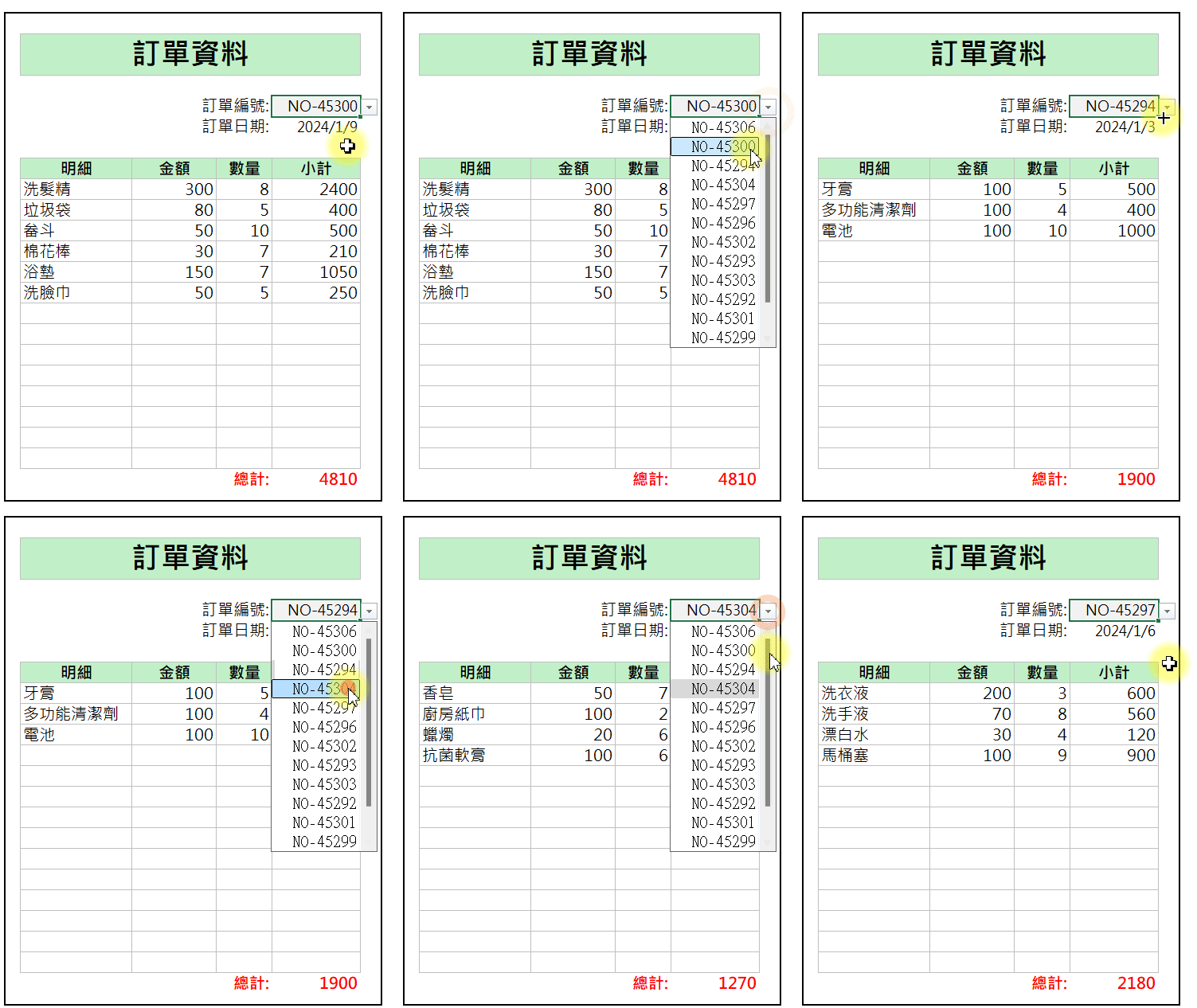
這集分享職場超實用的EXCEL技巧,EXCEL查詢表設計,什麼是查詢表呢?就是由一個內容為標的,查找出所有跟標的相關的所有資訊。
這邊用的範例是利用訂單編號,去找出訂單編號的日期、與訂單所有的明細、金額、數量、小計,以及最後訂單的總金額(如下GIF圖)。
-
使用VLOOKUP查找訂單編號的日期
=VLOOKUP(查找對象,查找範圍,第幾欄,查找方式)
F7=VLOOKUP(F6,J:K,2,FALSE)
查找對象: F6(訂單編號)
查找範圍: J:K(第一欄一定要是訂單編號的內容)
第幾欄: 2(日期是在J:K的第二欄)
查找方式: 0或者FALSE(完全符合)

-
使用FILTER找出相對應訂單編號的所有明細、金額、數量、小計
=FILTER(回傳範圍,條件)EXCEL版本2021以上限定
C10=FILTER(L:O,F6=J:J)
回傳範圍:L:O(要回傳的資訊範圍)
條件:F6=J:J(訂單編號=原始資料的訂單編號範圍)

-
使用SUM計算出訂單的總金額
F24=SUM(F10:F23)

-
全版本會使用到萬金油函數,如果沒聽過萬金油函數且對於陣列不熟悉的話,建議先讀過下面這篇文章⬇️
-
訂單日期同上,使用VLOOKUP
總金額同上使用SUM
使用萬金油函數查找相對應訂單編號的所有明細、金額、數量、小計
=IF($J$3:$J$50=$F$6,ROW($J$3:$J$50))
用IF函數判斷原始資料的訂單編號與要查找的訂單編號相同時,回傳相對應列號

-
=SMALL(IF($J$3:$J$50=$F$6,ROW($J$3:$J$50)),ROW(A1))
用SMALL把符合條件的列號由小到大找出來

-
=INDEX(,SMALL(IF($J$3:$J$50=$F$6,ROW($J$3:$J$50)),ROW(A1)))向右填滿,向下填滿
用INDEX配合SMALL找到符合條件的列號,查找出相對應的明細

-
=IFERROR(INDEX(L:L,SMALL(IF($J$3:$J$50=$F$6,ROW($J$3:$J$50)),ROW(A1))),"")向右填滿,向下填滿
用IFERROR將錯誤值變成空格,這樣就大功告成囉

覺得萬金油函數很複雜嗎?可以看一下我的勸退文😎
👉 很多人問要不要訂閱微軟的OFFICE 365 答:不要!!千萬不要!!!
※《本文轉載至 效率職人方格子vocus - EXCEL小技巧 | 簡易訂單查詢表單設計 | 各種版本解法》
想閱讀其他更多詳細文章 → 效率職人方格子vocus
———————————————————————————————————————
想瞭解更多 EXCEL 小知識:
* 效率職人推薦線上講座 ↓
【 效率職人線上講座 】 EXCEL 職場避雷術:辦公室最常見的 5 大地雷
* 效率職人線上課程系列 ↓
一小時 EXCEL 樞紐速成班 | 一小時 Power Query 速成班 | EXCEL一鍵下班工作術
* 效率職人 FB 粉絲專頁 >> 效率職人Efficiency Person
* 效率職人 IG 粉絲專頁 >> 效率職人